Convierte un post de LinkedIn en leads infinitos
Sigue esta guía a tu ritmo: crea tu agente SDR en Houston, instala el agente o skills y convierte los comentarios de cualquier publicación de LinkedIn en una campaña de outbound lista para tu aprobación.
Un agente SDR que prospecta por ti
Le das una sola cosa: el enlace de un post de LinkedIn. Él te devuelve una campaña completa esperando tu aprobación.
El proceso, de principio a fin
El agente en acción
Piensa en escala: un post con 1.000 comentarios se vuelve una base de 1.000 prospectos, con correo de trabajo verificado para más de la mitad y una secuencia de 3 correos ya redactada y cargada en Instantly, esperando tu aprobación. Todo desde un solo enlace, en minutos en lugar de días. Y la jugada maestra: no tiene que ser tu post. Corre la misma receta sobre la publicación de otra persona (el lead magnet de un referente de tu industria, un competidor, un evento) y su audiencia se vuelve tu lista. Por eso el nombre: leads infinitos.
| # | Nombre | Rol | Empresa | Perfil | Correo verificado |
|---|---|---|---|---|---|
| 1 | Ana M. | Head of Growth | Nubetech | in/ana-m | [email protected] |
| 2 | Carlos R. | Founder & CEO | Veloro | in/carlos-r | [email protected] |
| 3 | Diana P. | VP Sales | Aurora Labs | in/diana-p | [email protected] |
| 4 | Javier T. | Product Lead | Kantto | in/javier-t | no encontrado |
| 5 | Mariana B. | Marketing Director | Origen | in/mariana-b | [email protected] |
| 6 | Sergio D. | COO | Brío | in/sergio-d | enriqueciendo… |
Es un gran poder. El agente nunca envía nada solo: la campaña siempre queda en pausa esperando tu aprobación. Mantén esa barrera y prospecta con criterio.
Lo que necesitas a la mano
Cuatro cosas que necesitas y un par de enlaces a la mano. Todo se crea gratis en minutos.
Un computador
Mac o Windows. Houston no corre en celular ni tablet.
Cuenta de LinkedIn
Y un post con comentarios para probar, tuyo o de alguien más.
Cuenta de Google
Para que el agente guarde los leads en Google Sheets.
Tienes tu computador a mano, puedes abrir tu correo y tienes un rato tranquilo por delante. La configuración completa toma 60–90 min y tu primera campaña, otros 15–40 min. No necesitas hacerlo todo de una sentada: cada paso queda guardado.
Del paso 0 al 5, en orden
Hazlos de arriba hacia abajo. Cada paso construye sobre el anterior.
Computador, cuentas, enlaces y códigos~5 min 1Instala Houston y configúralo
Descarga, instalación, proveedor de IA~15 min 2Importa el agente SDR
"De un amigo" → SDR.houstonagent~5 min 3Crea las cuentas de tus herramientas
Apify, Apollo, Hunter e Instantly~15 min 4Conecta las integraciones en Houston
Apify MCP, Apollo, Google Sheets e Instantly~15 min 5Corre tu primera campaña
De un post de LinkedIn a Instantly en pausa15–40 min
Instala Houston y configúralo
Si ya tienes Houston instalado y configurado, salta al Paso 2.
- Entra a www.gethouston.ai y haz clic en el botón de descarga.
- Ingresa tus datos de contacto y descarga la versión correcta para tu sistema: Mac o Windows.
- Abre el instalador y sigue
Siguiente→Siguiente→Instalar. Abre Houston. - Elige el idioma (Español) y lee la pantalla de bienvenida.
- Conecta tu proveedor de IA: Anthropic (Claude) u OpenAI (tu cuenta de ChatGPT). Inicia sesión en el navegador y vuelve a Houston cuando diga que puedes cerrar la página.
- Conecta tu proveedor de integraciones (Composio): haz clic en
Iniciar Sesión, entra con Google o Microsoft, autoriza y vuelve a Houston.
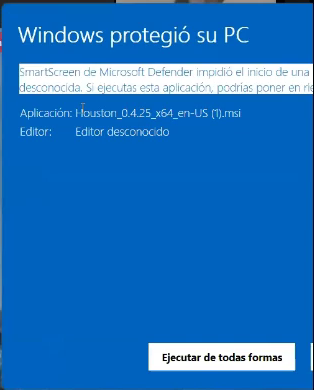
Windows puede mostrar "Windows protegió su PC". Es normal: Houston está en beta para Windows. Haz clic en Más información y luego en Ejecutar de todas formas.
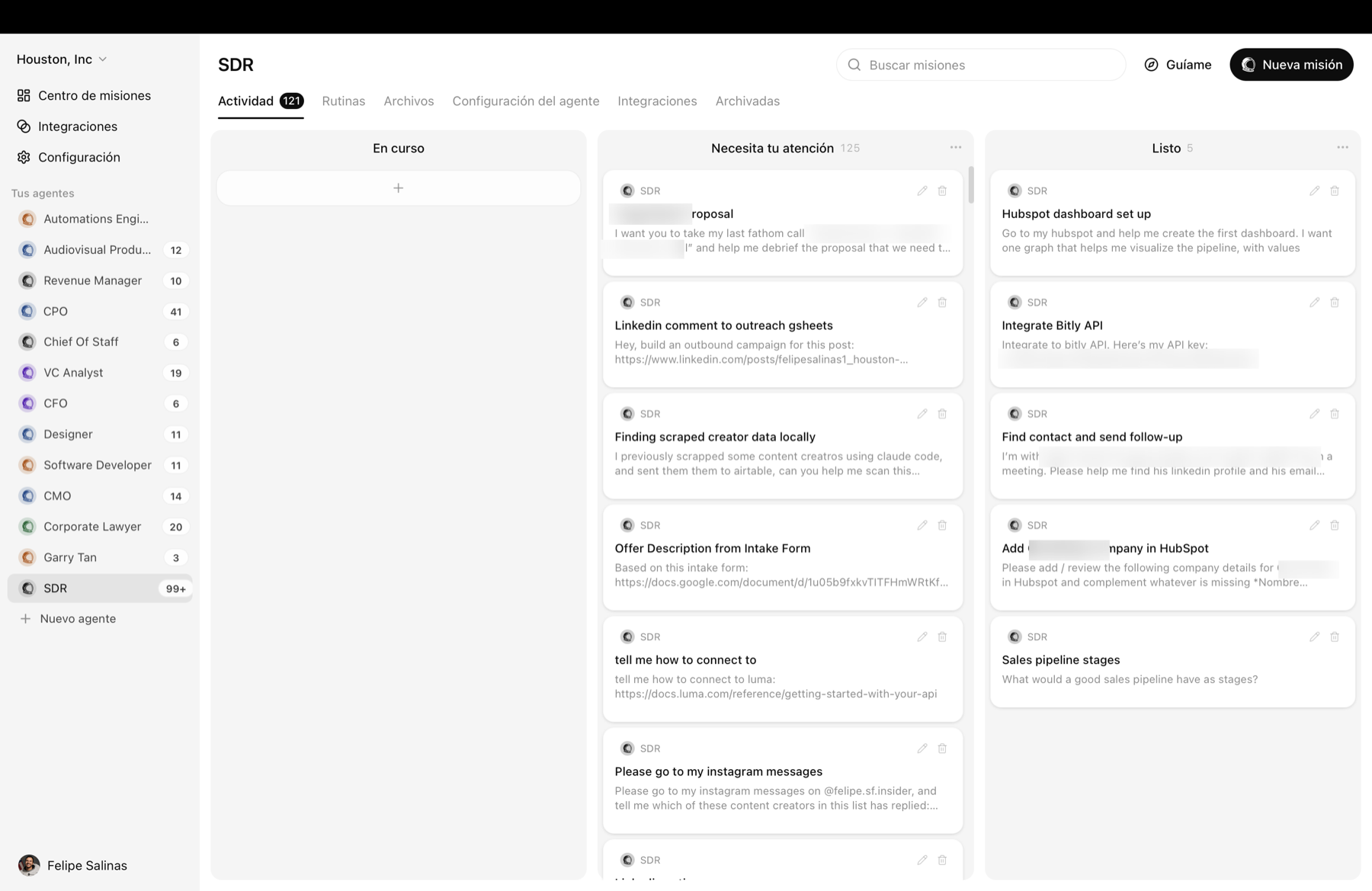
La pantalla principal de Houston desbloqueada, con la columna de agentes a la izquierda, y tu proveedor de IA y Composio conectados.
Importa el agente SDR
La forma más rápida es traer el agente ya armado. Llega con su identidad, sus 8 habilidades y sus 14 aprendizajes, listo para trabajar. No tienes que configurar nada a mano.
- Descarga el archivo del agente (si aún no lo hiciste en el Paso 0).
Descargar SDR.houstonagentGuárdalo tal cual, sin descomprimir.
- En Houston, en la barra izquierda, haz clic en
Nuevo agente. - Arriba del todo, elige
De un amigo.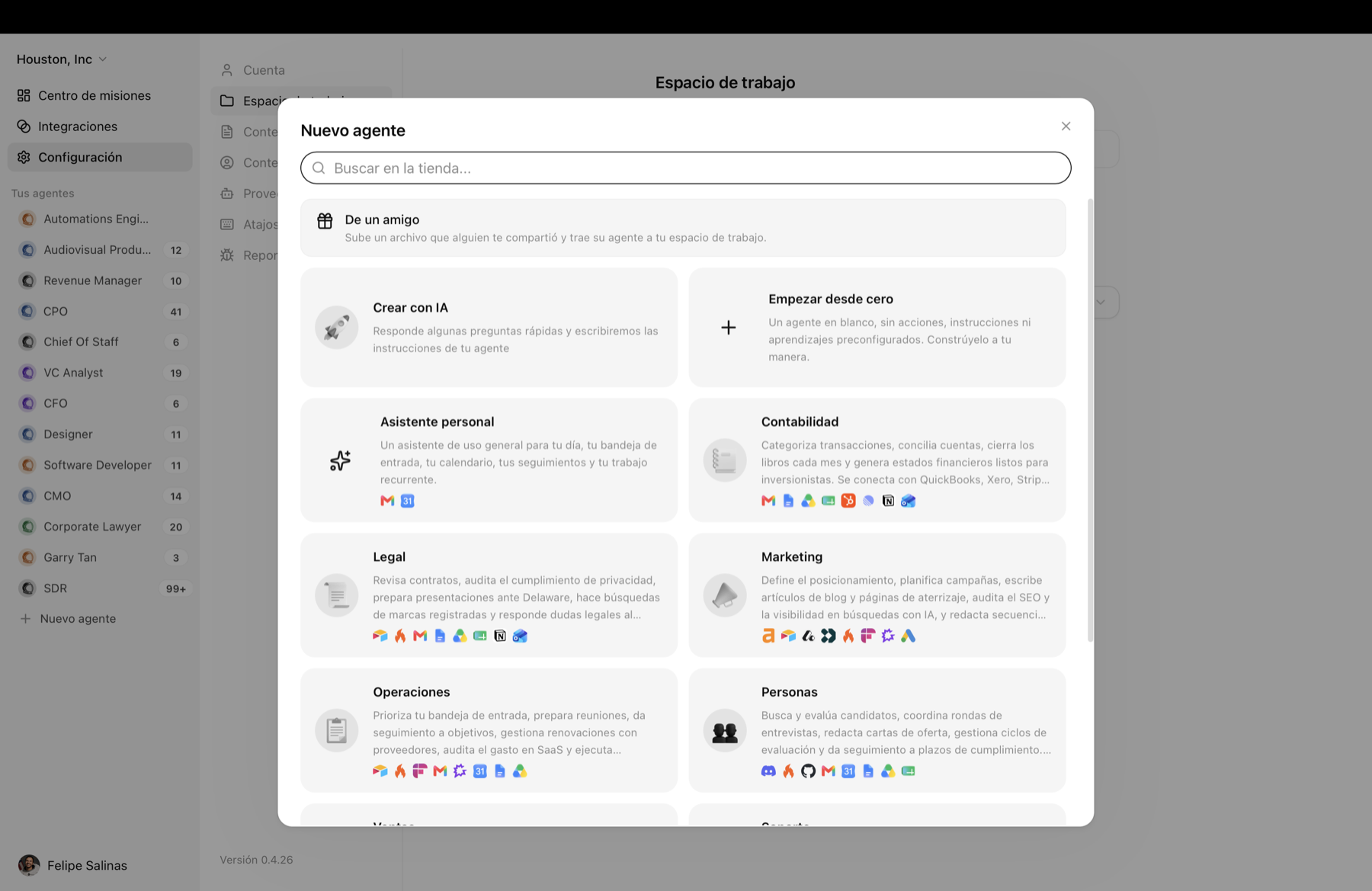
Captura 4La ventana "Nuevo agente". La opción "De un amigo" está arriba: ahí subes el archivo del agente. - Haz clic en
Elegir archivo, selecciona el SDR.houstonagent que descargaste y luegoContinuar.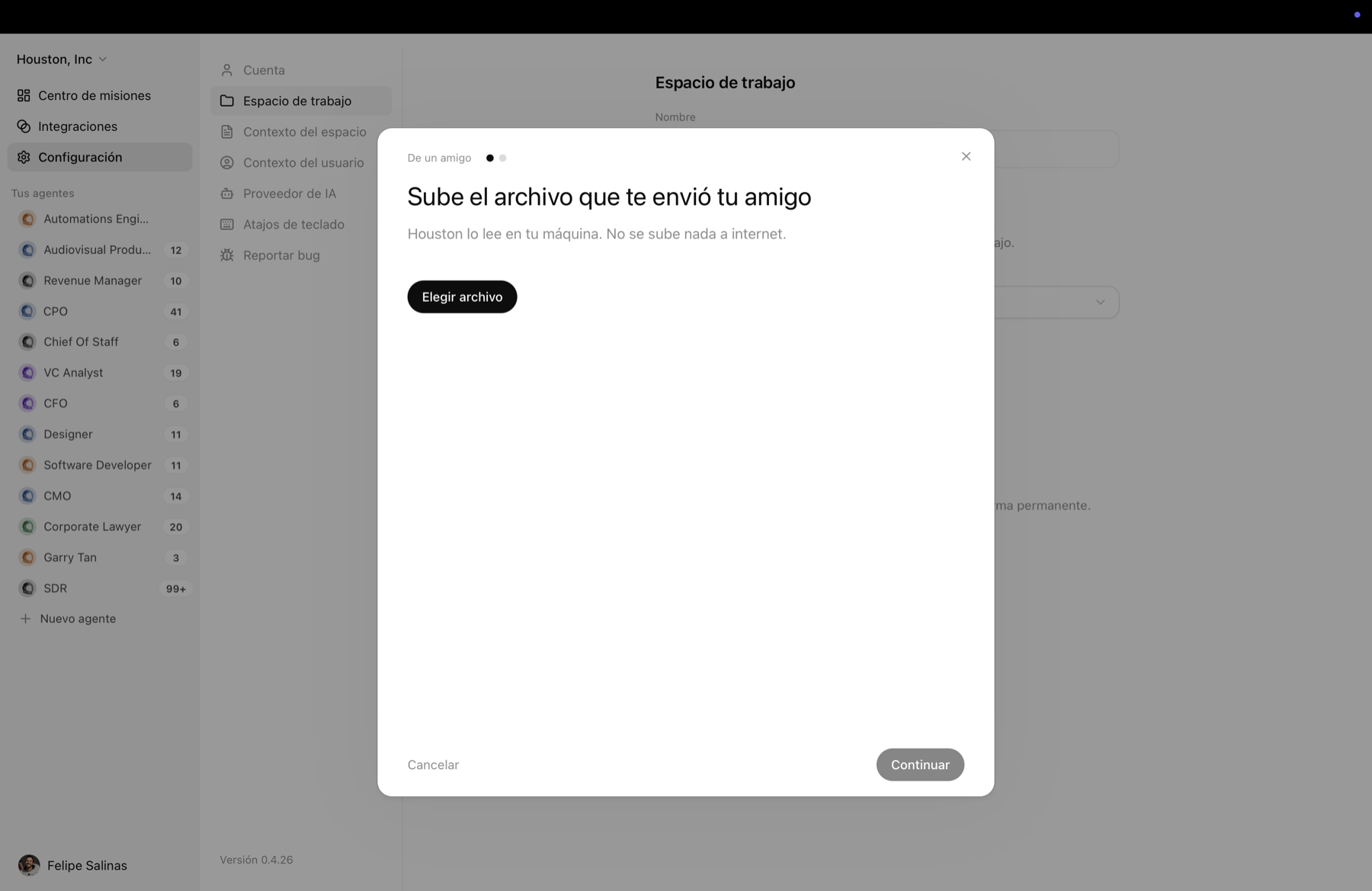
Captura 5Sube el archivo. Houston lo lee en tu máquina; no se sube nada a internet. - Houston te muestra qué trae el agente (8 habilidades, 14 aprendizajes) y pregunta "¿Quieres que Houston eche un vistazo?". Elige
Sí, que lo revise: hace una revisión de seguridad rápida antes de instalar algo de un tercero. Espera a que confirme.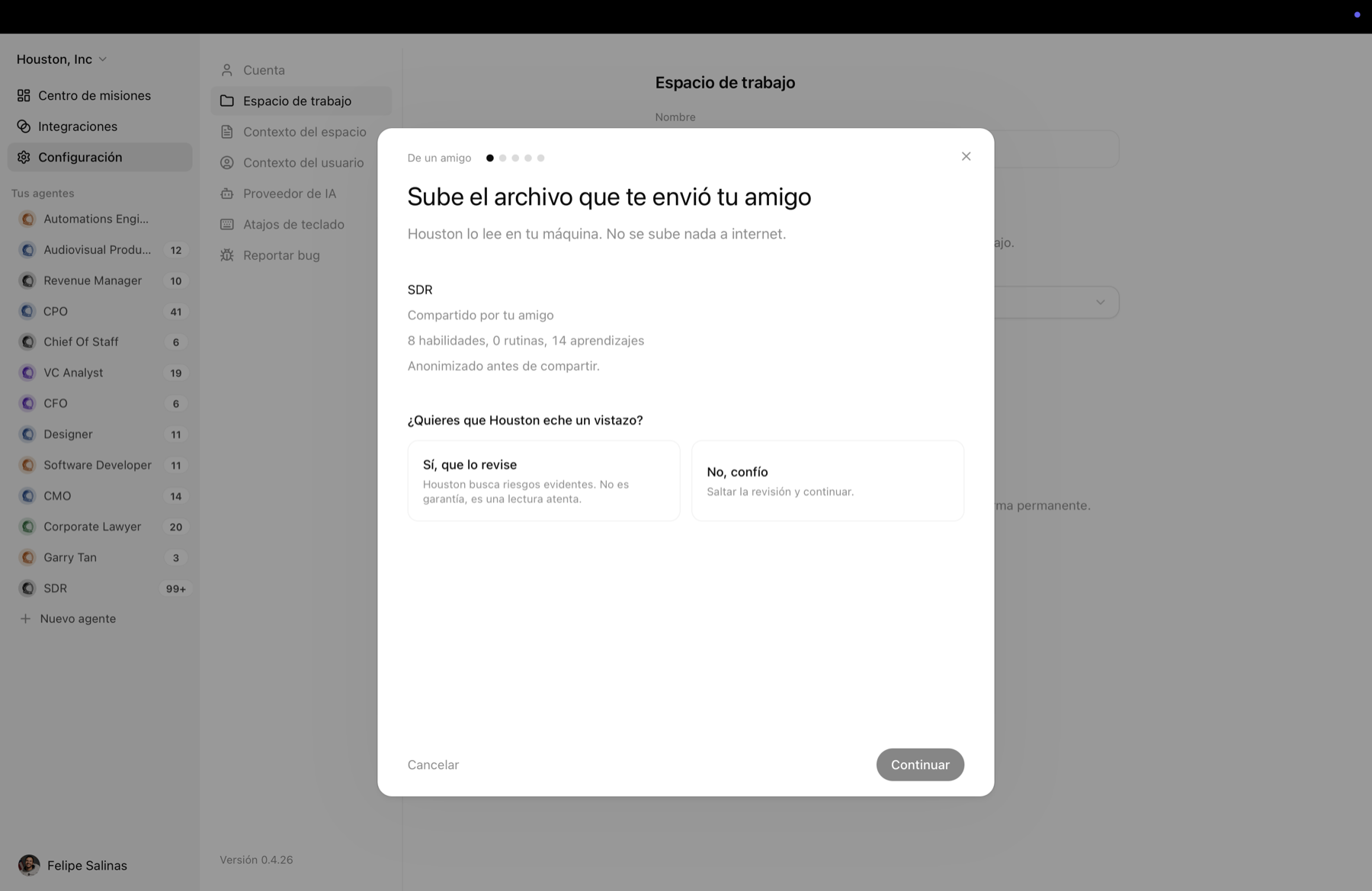
Captura 6Houston resume lo que trae el agente y ofrece revisarlo. Elige "Sí, que lo revise". - Ponle nombre (por ejemplo, SDR) y un color, y trae el agente a tu espacio.
Sube SDR.houstonagent tal cual, como un solo archivo. Si tu computador lo descomprime en varias partes, la importación falla. Guárdalo todo junto.
También puedes construirlo a mano: crea un agente desde la plantilla Sales y luego instala el pack de skills desde GitHub (Descripción del rol → Skills → Añadir skill → Desde GitHub → github.com/felipesalinasr/fsr-stack → instalar todos). Toma un poco más de tiempo; el resultado es el mismo.
Tu nuevo agente SDR en la columna izquierda, con sus 8 habilidades y sus aprendizajes ya cargados.
Crea las cuentas de tus herramientas
Cuatro herramientas le dan manos a tu agente. Crea la cuenta en cada una (todas gratis para empezar); las conectamos en el Paso 4. Créala antes de conectarla.
 Créditos de regalo
Saca a todos los que comentaron el post.
¿Falla el registro con correo? Entra con Google.
 Gratis · ~100/mes
Encuentra correos de trabajo verificados.
¿Apollo corporativo? Crea una cuenta personal: las API keys piden ser admin.
 HunterOpcional
Respaldo para los correos que Apollo no encuentra.
Si no la creas, dile al agente que use solo Apollo.
 Gratis
Envía la campaña sin quemar tu dominio.
Para volumen, usa dominios alternativos calentados con Warm Up.
Cuatro cuentas creadas: Apify, Apollo, Instantly y (opcional) Hunter.
Conecta las integraciones en Houston
En Houston, abre la pestaña Integraciones de tu agente. Hay dos formas de conectar: un clic (inicias sesión) o con una API key (la copias de la herramienta y la pegas en Houston).
Un clicElige Apify MCP, no la "Apify" a secas: esa pide un token y confunde a todos.
 Google SheetsUn clic
Selecciona el "Google Sheets" exacto en la lista.
API keyApollo muestra la clave una sola vez: cópiala apenas la crees.
API key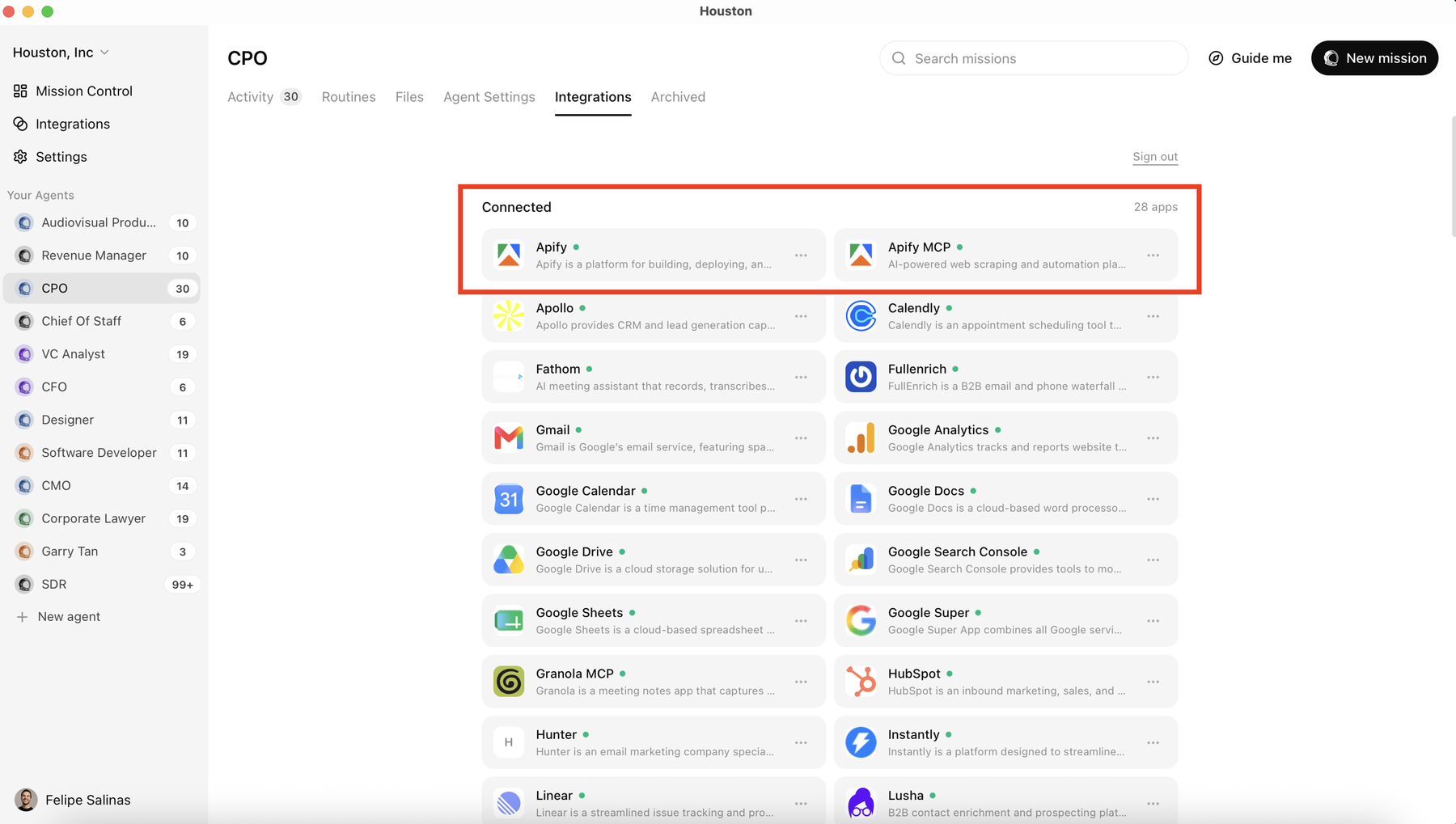
Pégalas en Integraciones, no en el chat (ahí quedan expuestas en el historial), y no compartas pantalla mientras las copias. ¿Te pierdes buscando una key? Pídele ayuda al agente: "ayúdame paso por paso a encontrar la API key de esta herramienta."
Cuatro integraciones en verde: Apify MCP, Apollo, Google Sheets e Instantly. (Hunter se conecta igual, o lo dejas para después.)
Corre tu primera campaña
- Ve a LinkedIn y copia el enlace de un post con comentarios: uno tuyo, o uno de otra persona cuyo público te sirva (un lead magnet de tu industria, por ejemplo).
- En tu agente, abre
Actividady en la columnaEn cursohaz clic en el + para crear unanueva misión. - En el selector de skills de la misión, busca LinkedIn Comment to Outreach G-Sheets. Si no lo ves de inmediato, baja: aparece en
Destacados. - Pega el enlace y escribe:
Copia y pega, con tu enlaceCorre este skill con esta publicación de LinkedIn: [pega aquí el enlace del post]
- Déjalo trabajar por fases. Primero scrapea los comentarios con Apify y crea el Google Sheet; luego te pide luz verde para enriquecer con Apollo; luego escribe la secuencia de 3 correos contigo; y al final carga todo a Instantly. Es a propósito: revisas en cada fase y no quemas créditos si algo salió mal.
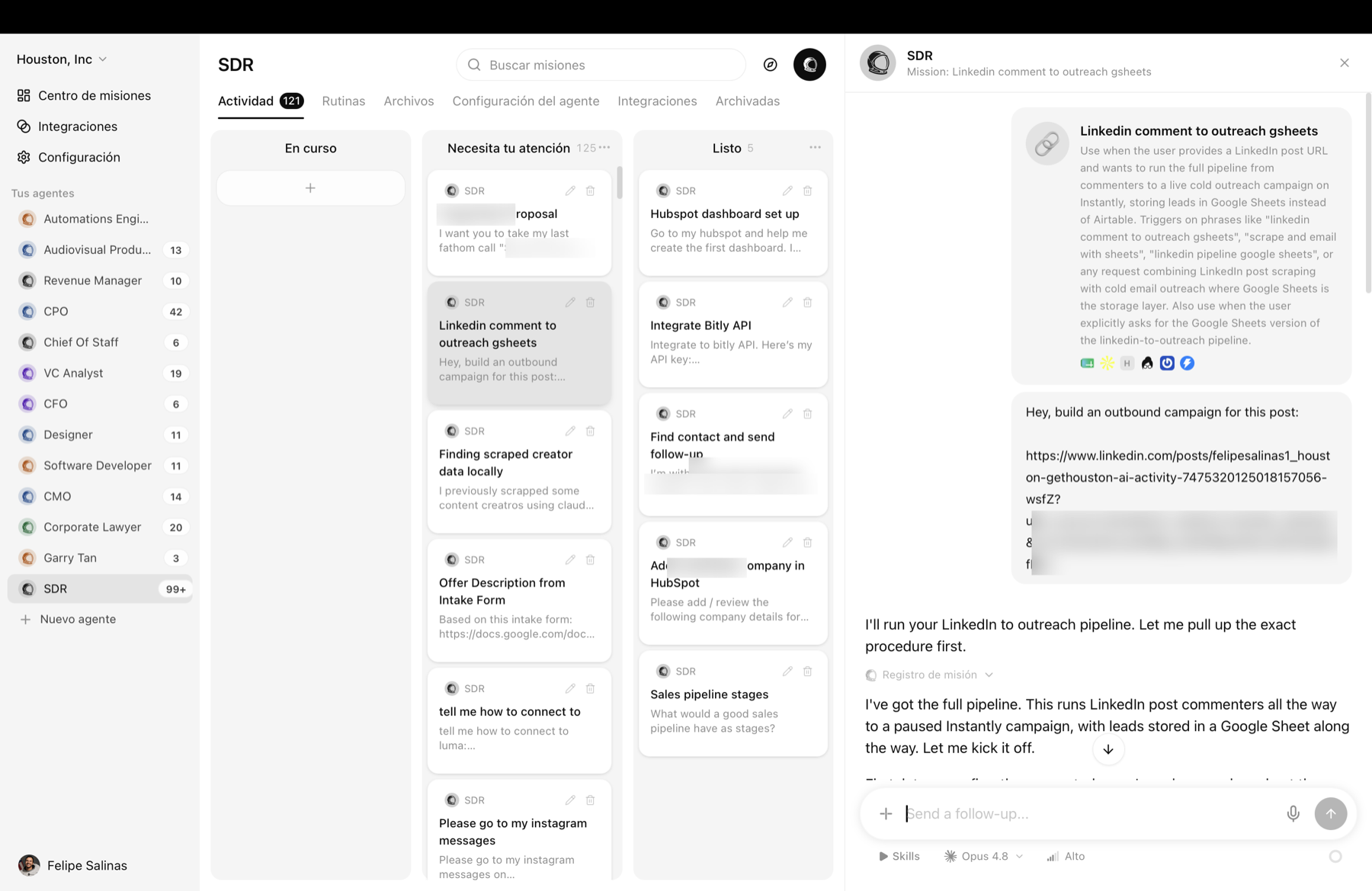
Captura 8El agente arranca la misión: lee el skill, toma el enlace del post y anuncia que va a correr el pipeline completo hasta dejar la campaña en pausa en Instantly, guardando los leads en un Google Sheet. - Cuando termine, abre la campaña en Instantly: está en pausa, con tus leads y la secuencia de 3 correos (apertura día 0, recordatorio día 3, cierre día 6-7). Revisa, ajusta lo que quieras y solo entonces decide si se envía.
Apollo y Hunter encuentran correo verificado para el 50–70% de los leads: es una base de datos, no magia. En la masterclass, de 42 comentaristas salieron 24 correos (57%). Una celda vacía es normal, no una falla. Y cada correo encontrado consume un crédito de Apollo.
Cargar la campaña es seguro: queda en pausa. Pero no la actives hasta tener correos de envío configurados en Instantly (idealmente dominios alternativos calentados con Warm Up). Si aún no los tienes, dile al agente: "quiero probar el skill sin Instantly por ahora."
Tienes un Google Sheet con todos los comentaristas del post, correos verificados para la mayoría alcanzable, y una campaña de 3 correos esperando tu aprobación en Instantly. De un solo enlace.
Hazlo tuyo
Todo se edita hablándole en español, sin código. Trátalo como a un nuevo integrante del equipo al que le enseñas tu manera de trabajar.
- Califica contra tu ICP antes de gastar créditos:
Copia y pega, adjuntando tus criteriosModifica el skill: crea una columna que diga calificación y califica siempre contra estos criterios de mi cliente ideal. Si un lead no está calificado, ni siquiera traigas el correo.
- Enséñale a usar el skill siempre:
Copia y pega en el chatAlmacena en tu memoria que cada vez que te pase un enlace de un post de LinkedIn, uses el skill LinkedIn Comment to Outreach G-Sheets.
- Evita duplicados entre corridas:
Copia y pega en el chatSiempre que estemos prospectando, verifica en Apollo que no estemos enriqueciendo data duplicada.
- ¿Usas otro secuenciador o un CRM? Houston se conecta a cualquier herramienta con API o MCP. En la masterclass conectamos Smartlead en vivo, una herramienta que nunca habíamos usado:
Copia y pega, con tu herramientaQuiero conectarme a [tu herramienta], ayúdame por favor. Aquí está el enlace de su documentación: [pega el enlace]
- Prospecta también a los que reaccionan: el pack incluye LinkedIn Reaction to Outreach, la misma jugada pero con los likes de un post en lugar de los comentarios.
Solución de problemas
Los tropiezos reales de la masterclass y cómo los resolvimos en vivo.
?No logro conectar mi proveedor de IA (Claude no responde o falla el login)
Configuración → Proveedor de IA → conecta OpenAI con tu cuenta de ChatGPT. El resultado es el mismo.?Windows dice "Windows protegió su PC" y no me deja instalar
Más información y luego en Ejecutar de todas formas. Es porque Houston está en beta para Windows; es seguro.?Apify me pide un "token"
?No encuentro la API key de Apollo
Settings (abajo a la izquierda, el último ítem) → menú izquierdo Integraciones → API Keys → crear nueva clave. La regla sirve para casi todas las herramientas: Settings → Integraciones → API Keys.?Copié mal la API key de Apollo y ya no la veo
?Apollo dice que solo un admin puede crear la API key
?Cambié de cuenta de Apollo pero Houston sigue usando la vieja
Elimina la conexión vieja y vuelve a conectar con la clave nueva desde Houston.?La página de Composio se queda cargando cuando conecto el proveedor de integraciones
get started for free → entra con tu Gmail. Si arriba a la izquierda hay un selector, cámbialo a for you. Luego vuelve a Houston y reintenta.?En Instantly no me aparece el menú de Settings o Integrations
?A mitad de corrida dice que Google Sheets no está conectado
Integraciones → busca Google Sheets (selecciona el exacto) → conéctalo con tu cuenta de Google. Vuelve a la misión y dile: "ya tengo conectado a Google Sheets, continúa."?El agente me pide Hunter.io y yo no quiero otra cuenta
?Dice que "LinkedIn está bloqueando a Apify" o algo similar
Añadir skill → Desde GitHub → el repo → instalar todos) y lanza una misión nueva.?No encuentro el skill en el selector de la nueva misión
Destacados. Y confirma en Descripción del rol → Skills que el pack quedó instalado.?Encontró muy pocos correos
?Voy a actualizar Houston y me da miedo perder todo
Tu checklist de éxito
Si puedes marcar todo esto, terminaste.
¿Marcaste todo? Tu agente SDR ya trabaja para ti.
Cuéntanos cómo te fue con tu primera campaña y qué quieres automatizar ahora.
Compartir mi resultado en la comunidad¿Te atascaste en algún paso?
Escríbenos en la comunidad de WhatsApp de Houston LATAM y lo resolvemos contigo. Nadie se queda sin su agente SDR andando.