Crea tu Agente de
Revenue Management con IA
Sigue esta guía y repite, a tu ritmo, lo que hicimos en el workshop: crea tu cuenta de Houston, conecta tus herramientas e instala el agente que te compartimos. Al final tendrás un asistente que vigila el mercado por ti.
Un agente que hace tu investigación de mercado solo
Un "Revenue Manager" dentro de Houston que corre la habilidad Pulso de Mercado.
Le das una ciudad y unas fechas, y él revisa Airbnb, Booking, Expedia, Vrbo y Hostel World para traerte precios, disponibilidad, demanda real y lo que dicen los huéspedes. Reemplaza horas de abrir listado por listado y copiar datos a mano.
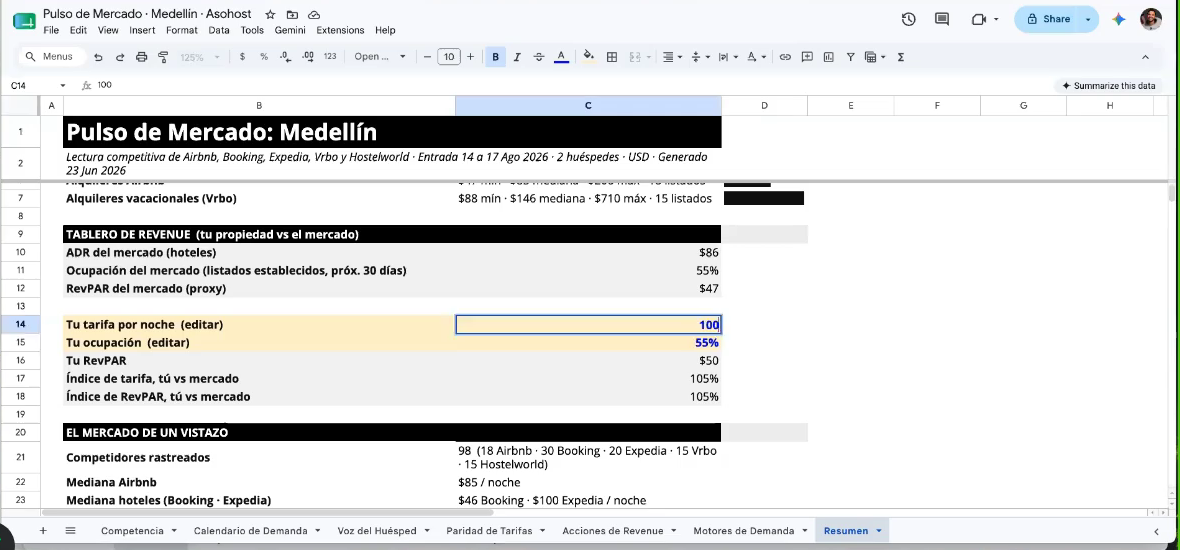
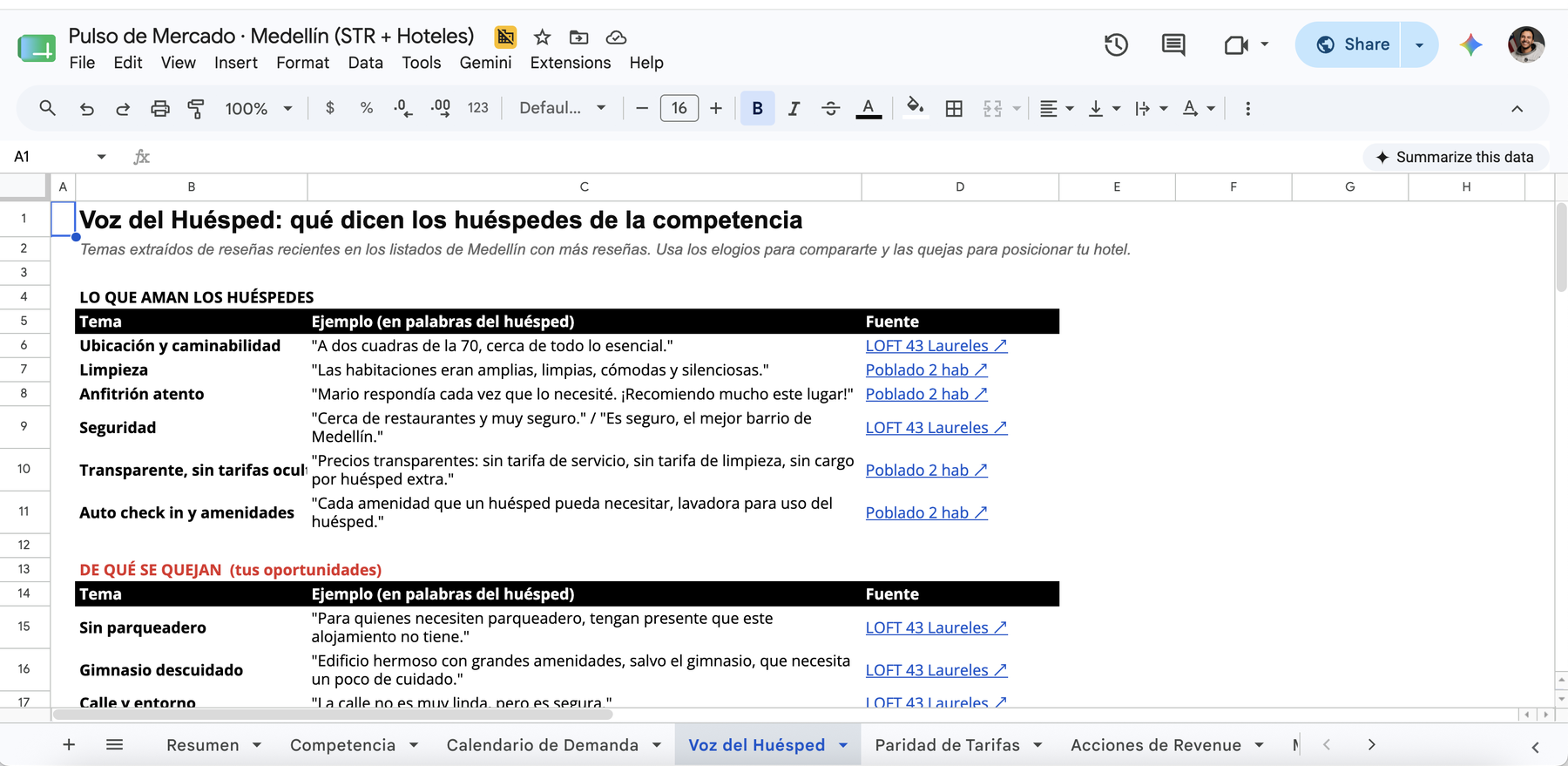
El resultado: un Google Sheets con 7 pestañas listas para decidir:
- Competencia: todos los listados consolidados y llevados a tarifa por noche en dólares.
- Calendario de demanda: ocupación día por día de tus competidores.
- Voz del huésped: lo que aman (en verde) y de lo que se quejan (en rojo), con el enlace a cada reseña.
- Paridad de tarifas: la misma propiedad en varios canales y dónde hay brechas de precio.
- Acciones de Revenue: subir, bajar o mantener tarifa por ventana de fechas.
- Motores de la demanda: eventos que mueven el mercado (ferias, puentes, conciertos) con su fuente.
- Resumen: escribe tu tarifa por noche y te dice tu posición frente al mercado.
Lo que necesitas a la mano
- Un computador Mac o Windows. Houston corre en tu computador, no en celular, tablet ni iPad.
- Una cuenta de proveedor de IA: OpenAI (la de ChatGPT) es la recomendada por su plan gratis, o Anthropic. Si no la tienes, la creas gratis en un minuto.
- El archivo del agente Revenue Manager. Es el mismo que compartimos en el workshop; descárgalo aquí:
Descargar el archivo del agenteRevenue-Manager.houstonagent · 26 KB
- Estos enlaces:
- Registro de Apify (trae 75 USD en créditos): abrir el enlace de registro
- Registro de Anakin.io: www.anakin.io
Puedes abrir tu correo, tienes tu computador a mano y tienes a la vista los enlaces de esta guía. Reserva un rato tranquilo: la configuración toma 45–60 min y tu primer Pulso de Mercado, otros 20–60 min la primera vez.
6 pasos, en orden
Hazlos de arriba hacia abajo. Cada paso construye sobre el anterior.
Descarga e instalación~10 min 2Configura Houston
Idioma, proveedor de IA (OpenAI) y Composio~10 min 3Crea las cuentas de tus herramientas
Apify y Anakin.io~10 min 4Conecta las integraciones en Houston
Apify MCP, Google Sheets y Anakin~10 min 5Instala el agente que te compartimos
"De un amigo" → traer agente~5 min 6Corre tu primer Pulso de Mercado
Genera tu Google Sheets de 7 pestañas20–60 min
Instala Houston y crea tu cuenta
- Entra a www.gethouston.ai.
- Haz clic en el botón de descarga, ingresa tus datos de contacto y continúa al instalador.
- Descarga la versión correcta para tu sistema: una para Mac y otra para Windows.
- Abre el instalador y sigue
Siguiente→Siguiente→Instalar. - Abre Houston.
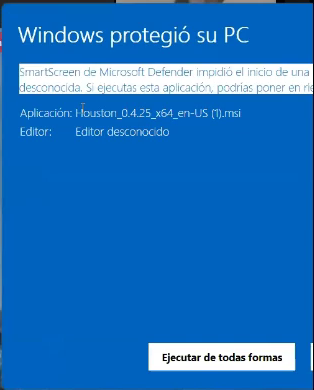
Windows puede mostrar "Windows protegió su PC". Es normal: Houston está en beta para Windows. Haz clic en Más información y luego en Ejecutar de todas formas.
Houston instalado y abierto en tu computador. Si parece que "desapareció", está minimizado en la barra de tareas: vuelve a abrirlo.
Configura Houston
- Elige el idioma de Houston. Selecciona Español.
- En la pantalla "Algunas cosas que debes saber" (te explica que los agentes actúan por ti y que tus archivos son tuyos), léela y haz clic en
Entiendo y quiero continuar.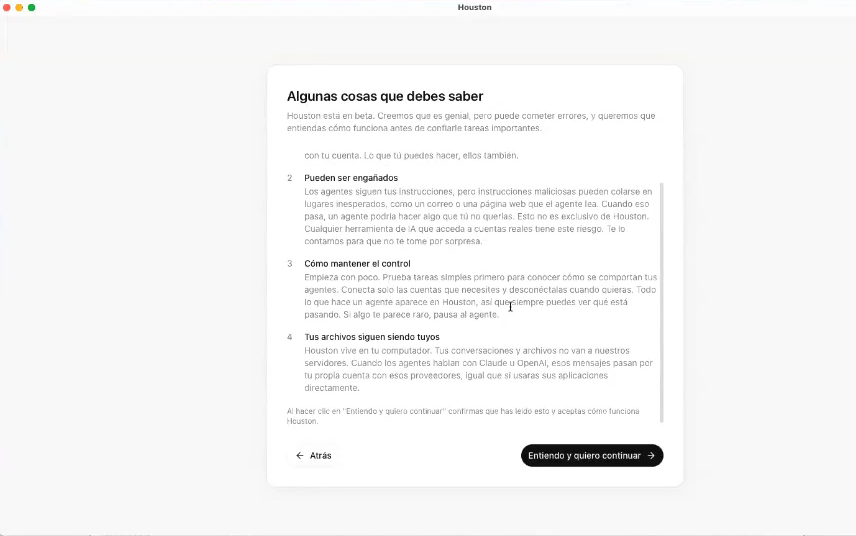
Captura 6La pantalla "Algunas cosas que debes saber". Al final, haz clic en "Entiendo y quiero continuar". - Conecta tu proveedor de IA. Elige OpenAI (recomendado) o Anthropic. Haz clic para iniciar sesión; si usas ChatGPT, entra con tu cuenta de OpenAI. Puede pasar por una pantalla de Codex: acéptala. Cuando el navegador diga "puedes cerrar esta página", vuelve a Houston.
- Conecta tu proveedor de integraciones (Composio). Haz clic en
Iniciar Sesión→ se abre el sitio de Composio →Iniciar sesión con Google o Microsoft→Autorizar. Cierra la pestaña y vuelve a Houston.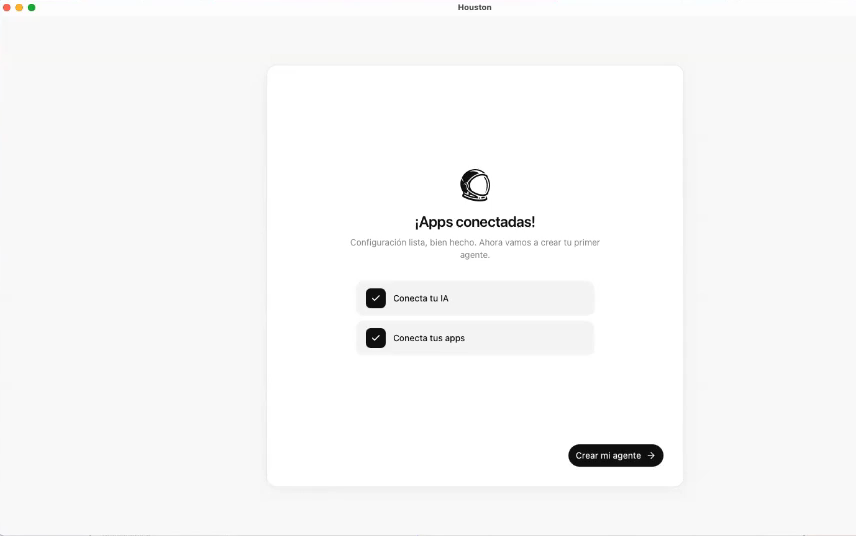
Captura 8La confirmación "¡Apps conectadas!": tu IA y tus apps quedaron listas. Sigue con "Crear mi agente". - Crea tu primer agente (Houston te obliga a hacer un mini tutorial). Ponle un nombre según su rol, por ejemplo Asistente Personal.
- Cuando te lo pida, conecta tu correo (Gmail) y deja que envíe el primer correo de prueba.
- Completa
Hagamos el recorrido por Houston.
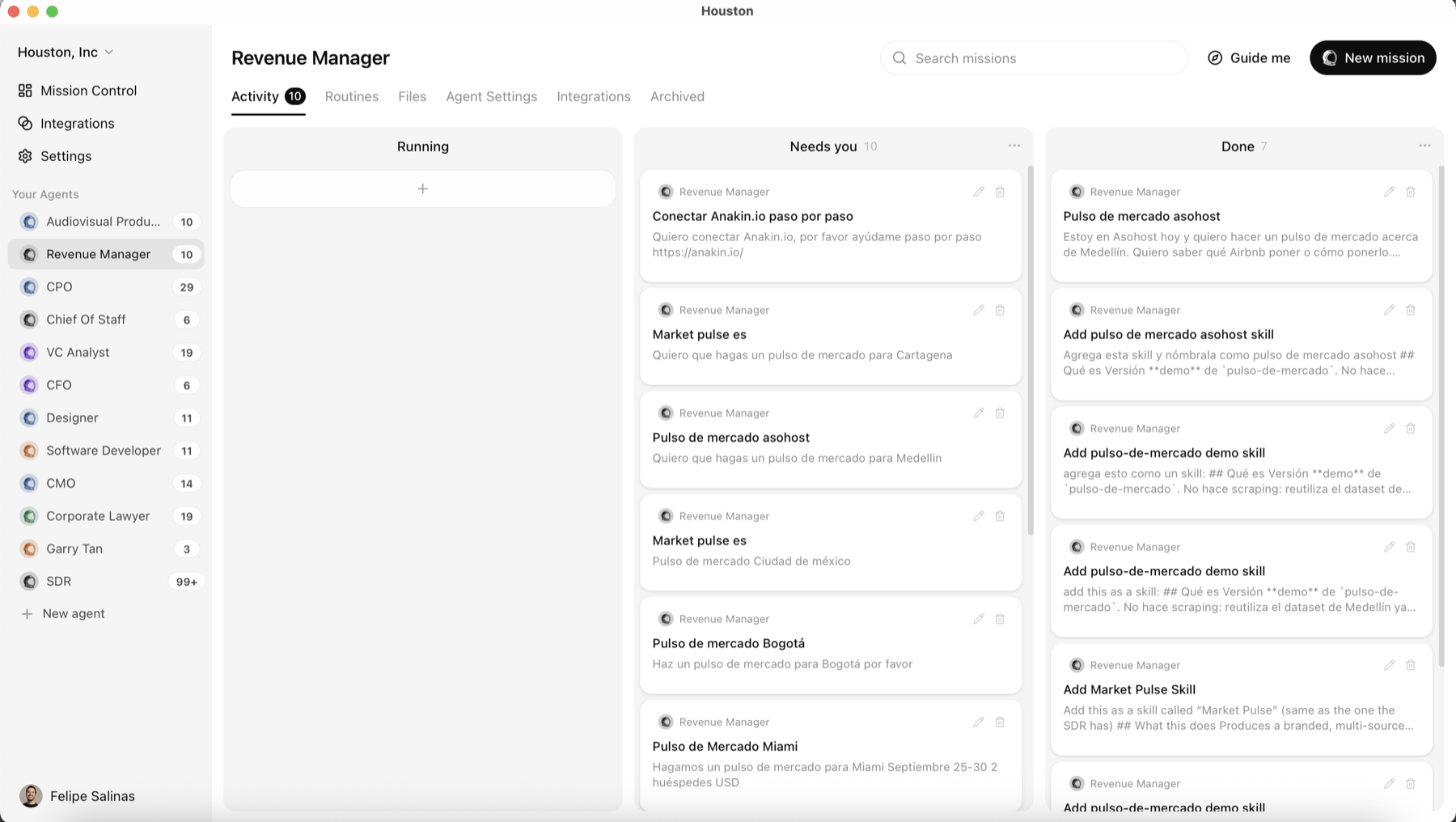
Si el navegador dice "puedes cerrar esta página" y Houston no avanza, o si Composio dice "algo salió mal al conectar": haz clic en Inténtalo de nuevo. Si sigue, cierra Houston y ábrelo otra vez.
Se desbloquea la pantalla principal de Houston, con tus agentes en la columna de la izquierda. Ya tienes el proveedor de IA y el de integraciones conectados.
Crea las cuentas de tus herramientas
Estas dos herramientas le dan "manos" a tu agente para buscar precios y datos en la web. Por ahora solo crea las cuentas; las conectamos en el Paso 4.
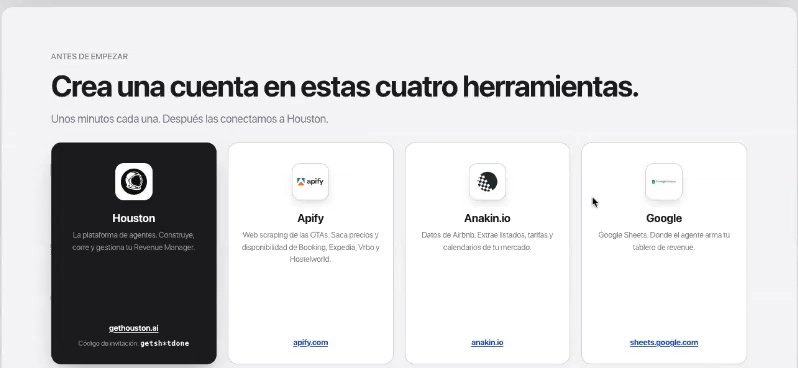
A · Apify: el buscador de precios y datos
- Entra al enlace de registro de Apify. Te carga 75 USD en créditos automáticamente.
Crear mi cuenta de Apifyconsole.apify.com/sign-up?couponId=HOUSTON_ROCKET
- Regístrate.
Si el registro con correo te falla, usa "Iniciar sesión con Google".
B · Anakin.io: para los sitios que no tienen conexión directa
- Entra a www.anakin.io y regístrate.
- Verifica tu correo. Verás que te dan créditos gratis (por ejemplo, "500 puntos").
- Genera tu API Key: en Anakin, ve a la barra izquierda, abajo, a
API Keys→Generate New Key→ ponle un nombre (por ejemplo, "Houston").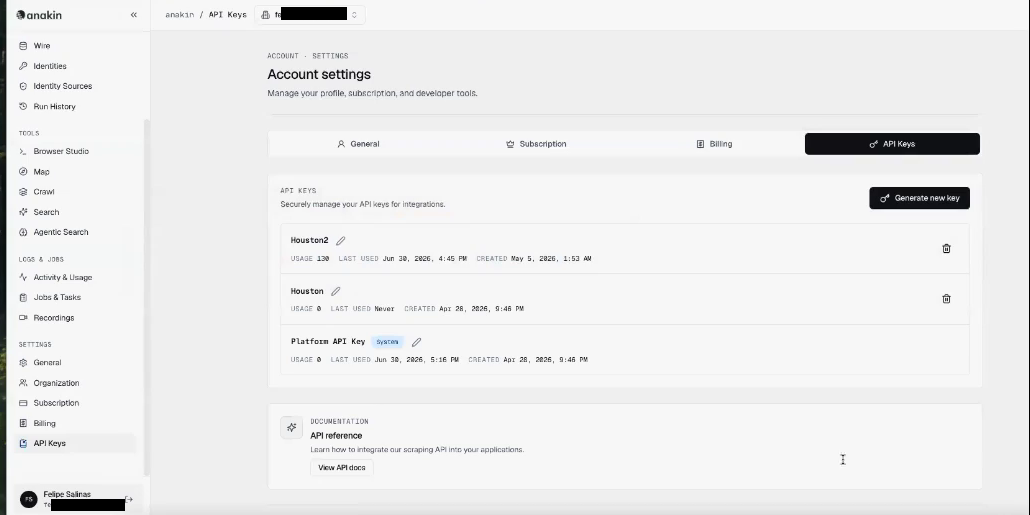
Captura 11En Anakin: Account settings → pestaña "API Keys" → botón "Generate new key" (arriba a la derecha). - Copia la llave y guárdala de inmediato en un lugar seguro.
Anakin no te vuelve a mostrar la llave después de cerrar la ventana. Cópiala apenas la generes. Y por seguridad, no compartas tu pantalla mientras la creas.
Una cuenta de Apify y una cuenta de Anakin.io, con tu API Key de Anakin copiada y guardada.
Conecta las integraciones en Houston
A · Apify (con "Apify MCP")
- En Houston, ve a
Integraciones. - Busca Appify. Aparecen dos resultados:
ApifyyApify MCP.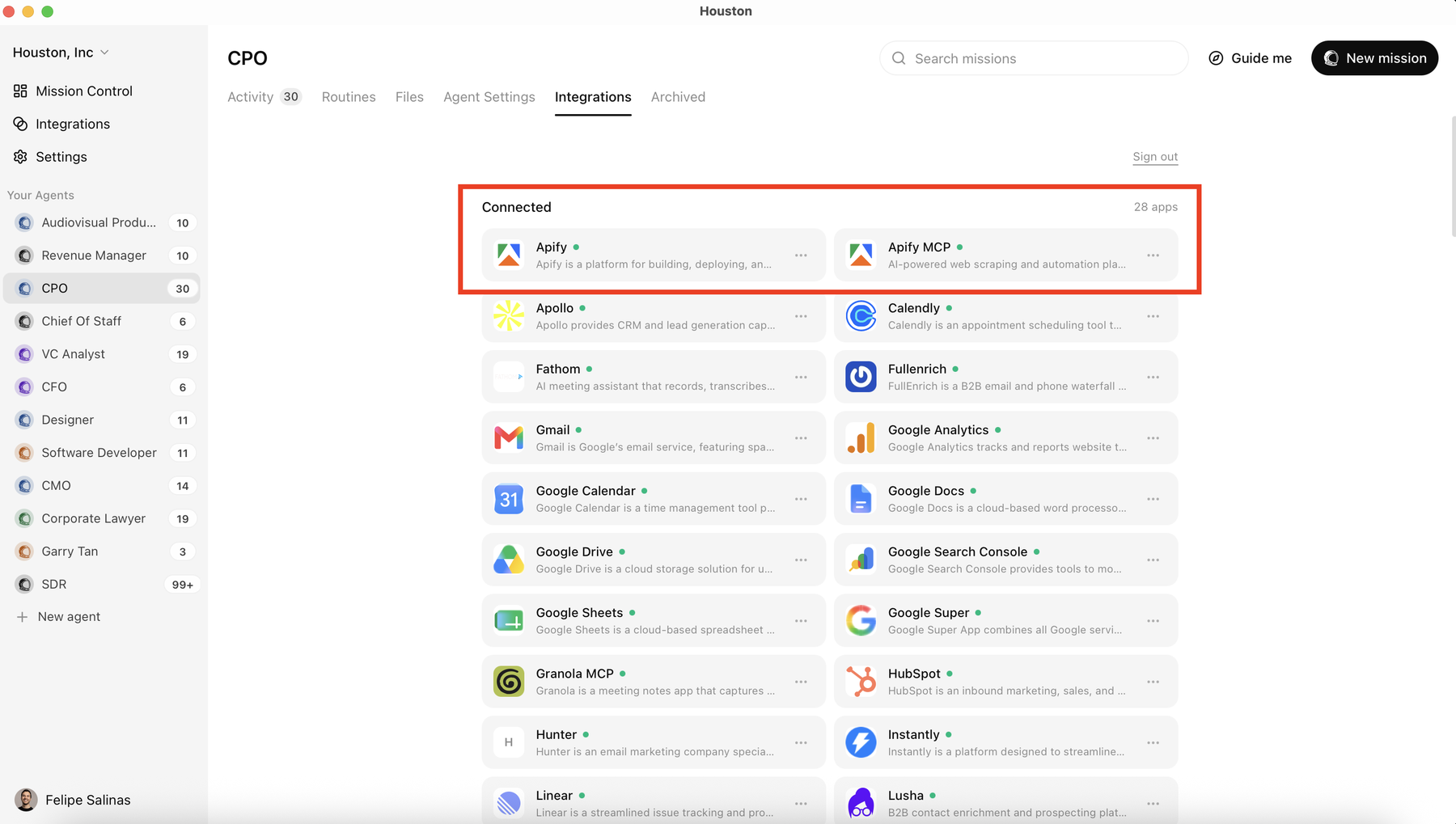
Captura 10Los dos resultados en Integraciones: "Apify" y "Apify MCP" (el recuadro rojo). Conecta el de la derecha: Apify MCP. - Conecta Apify MCP (solo haces clic e inicias sesión, sin token). Confirma "¿este eres tú?" →
Autorizar.
Conecta Apify MCP, no la "Apify" a secas. La otra te pide un token y es la que más confunde a la gente.
B · Google Sheets
- En
Integraciones, conecta Google Sheets. (Si quieres conectar todo Google de una vez, Calendar, Docs y correo incluidos, puedes usarGoogle Superen su lugar.)
C · Anakin.io (desde el chat)
Anakin se conecta desde una conversación con tu agente, no desde la lista de Integraciones.
- Abre un chat nuevo con tu agente y escribe:
Copia y pega en el chatQuiero conectar anakin.io, por favor, ayúdame paso por paso.
- Cuando te pida la llave, pégala así:
Copia y pega, reemplazando con tu llaveEsta es mi llave, por favor almacénala de manera segura y conéctame.
- Verifica que quedó conectado escribiendo:
Copia y pega en el chat¿ya estás conectado a anakin.io?
Es anakin.io (con .io), no anakin.ai. Si ves que se intenta conectar a la otra, detén la ejecución con el ícono de stop (abajo a la derecha) y dile: "la aplicación es anakin.io".
Las tres integraciones listas: Apify MCP, Google Sheets y Anakin.io (confirmado en el chat).
Instala el agente que te compartimos
- Descarga primero el archivo del agente si aún no lo tienes:
Descargar el archivo del agenteRevenue-Manager.houstonagent · 26 KB
- En Houston, en la barra izquierda, haz clic en
Nuevo agente. - Elige
De un amigo→Elegir archivoy selecciona el archivo del agente.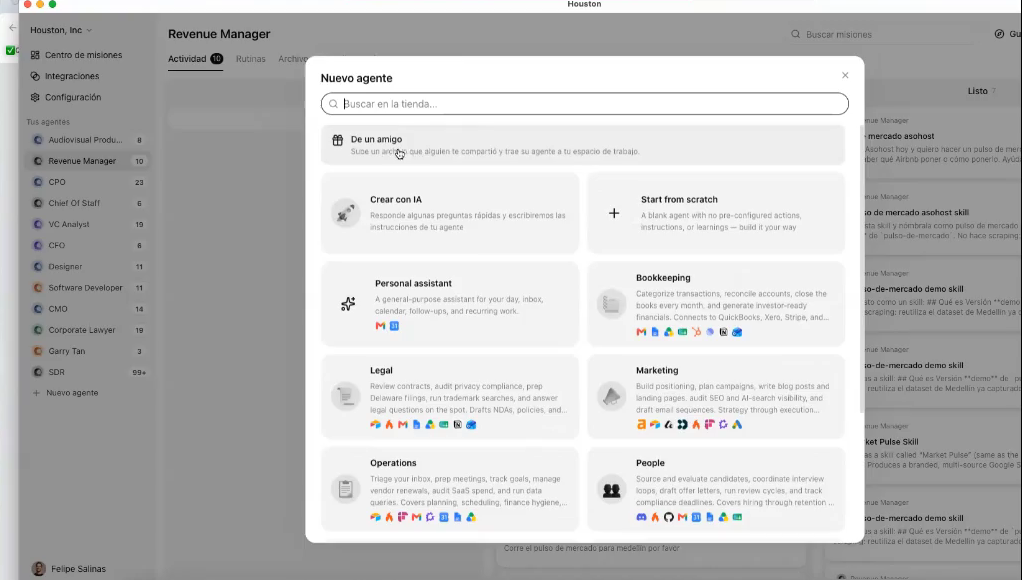
Captura 12La ventana "Nuevo agente": la opción "De un amigo" aparece arriba. Ahí subes el archivo que te compartimos. - Houston pregunta "¿quieres que Houston eche un vistazo?" Elige
Sí, que lo revise(revisión de seguridad recomendada al instalar algo de un tercero) y espera a que confirme que está limpio. - Ponle nombre (por ejemplo, Revenue Manager) y elige un color.
- Haz clic en
Continuary deja marcadas las habilidades: Pulso de Mercado (español), Market Pulse (inglés) y Orquestación en Paralelo. - Deja los aprendizajes que trae. Houston revisa las apps: puede marcar Anakin como "no conectado" porque lo conectamos por chat; no importa, sigue.
- Haz clic en
Traer agente.
Sube el archivo tal cual, como un solo archivo. Si tu computador lo descomprime en varias partes, la instalación falla. Guárdalo todo junto.
Si al elegir el archivo se abre una ventana rara (PowerShell) o no carga, usa el método alterno: arrastra los archivos .txt de las habilidades al chat y escribe "estos son todos los skills, instálalos por favor".
Después de instalar, escríbele en el chat: "ya lo tengo conectado a través de Apify MCP, por favor revisa y utiliza ese y actualiza mi skill."
Tu nuevo agente Revenue Manager en la columna izquierda, con sus instrucciones, habilidades y aprendizajes ya cargados.
Corre tu primer Pulso de Mercado
- Abre el agente Revenue Manager y crea una
nueva misión(el botón +). - Selecciona la habilidad Market Pulse Español (o Pulso de Mercado).
- Escribe tu pedido:
Copia y pega, cambiando la ciudadHaz un pulso de mercado para Cartagena.
- El agente te hace preguntas antes de empezar. Respóndele: fechas de entrada y salida, cuántos adultos y niños, en qué moneda y en qué zona. Por ejemplo: "para la última semana de septiembre, dos adultos, en dólares, en el centro histórico."
- Déjalo trabajar por etapas. Primero crea el Google Sheets vacío y luego llena cada pestaña, pausando para pedirte feedback.
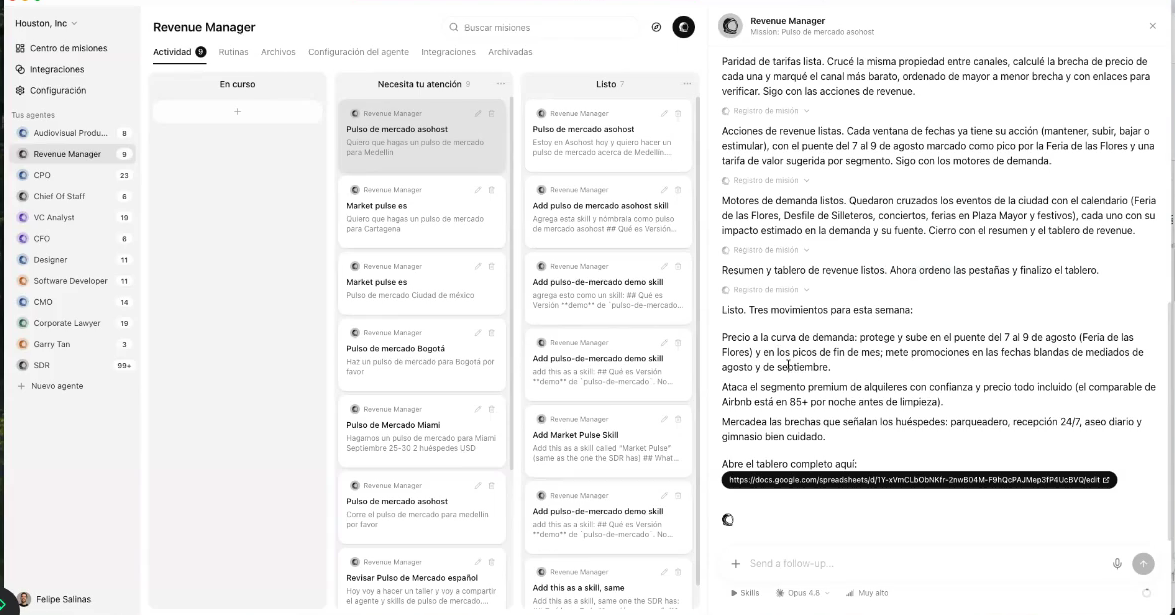
Captura 13El agente trabajando por etapas: va avisando al terminar cada pestaña y al final te deja el enlace al Google Sheets completo.
Tienes un Google Sheets con las 7 pestañas llenas. En la pestaña Resumen, escribe tu tarifa por noche (por ejemplo, $100) y el sheet te dice tu posición frente al mercado.
La primera corrida bien hecha toma 20–60 min, porque vas revisando y dando feedback. Puedes detenerlo cuando quieras con el ícono de stop (abajo a la derecha) para corregirlo. Después, conviértelo en una Rutina: "vuélvelo una rutina, todos los días a tal hora actualízalo."
Hazlo tuyo
Todo se edita hablándole en español, sin código. Trátalo como a un nuevo pasante al que le enseñas.
- Compara contra tu propiedad: "Haz un pulso de mercado en Medellín, pero antes te doy mi Airbnb para que lo compares: [pega el enlace de tu listado]."
- Ajusta el alcance: "Quítale Expedia", "no lo conectes con Booking", "traduce tus instrucciones a español y actualízalas."
- Enséñale de una conversación: "Revisa esta conversación y actualiza tus habilidades y guarda lo nuevo en tu memoria."
- Conecta otra herramienta (tu PMS): en el chat, "ayúdame a conectarme a [tu PMS] paso por paso, explícame como si tuviera 10 años."
Solución de problemas
Los tropiezos más comunes del workshop y cómo resolverlos.
?Windows dice "Windows protegió su PC" y no me deja instalar
Más información y luego en Ejecutar de todas formas. Es porque Houston está en beta para Windows; es seguro. Si tu computador es corporativo y bloquea toda descarga, es una política de seguridad de tu empresa; escríbenos para ayudarte.?Descargué Houston pero no abre
?El navegador dice "puedes cerrar esta página" y Houston se queda pegado
Inténtalo de nuevo o reinicia la app.?Uso ChatGPT, ¿qué proveedor de IA elijo?
?Apify me pide un "token"
?Después de instalar el agente, dice que Apify "no está conectado"
?Anakin se intenta conectar a la app equivocada
?La llave de Anakin no funciona después de importar el agente
?Al elegir "De un amigo → Elegir archivo" se abre una ventana rara
.txt de las habilidades al chat y di "instálalos por favor."?El agente dice que perdió el permiso de Google Sheets a mitad de camino
?Tengo muchas propiedades, ¿esto sirve para mi portafolio?
Tu checklist de éxito
Si puedes marcar todo esto, terminaste.
¿Te atascaste en algún paso?
Escríbenos en la comunidad de WhatsApp de Houston LATAM y lo resolvemos contigo. Nadie se queda sin su Revenue Manager andando.